
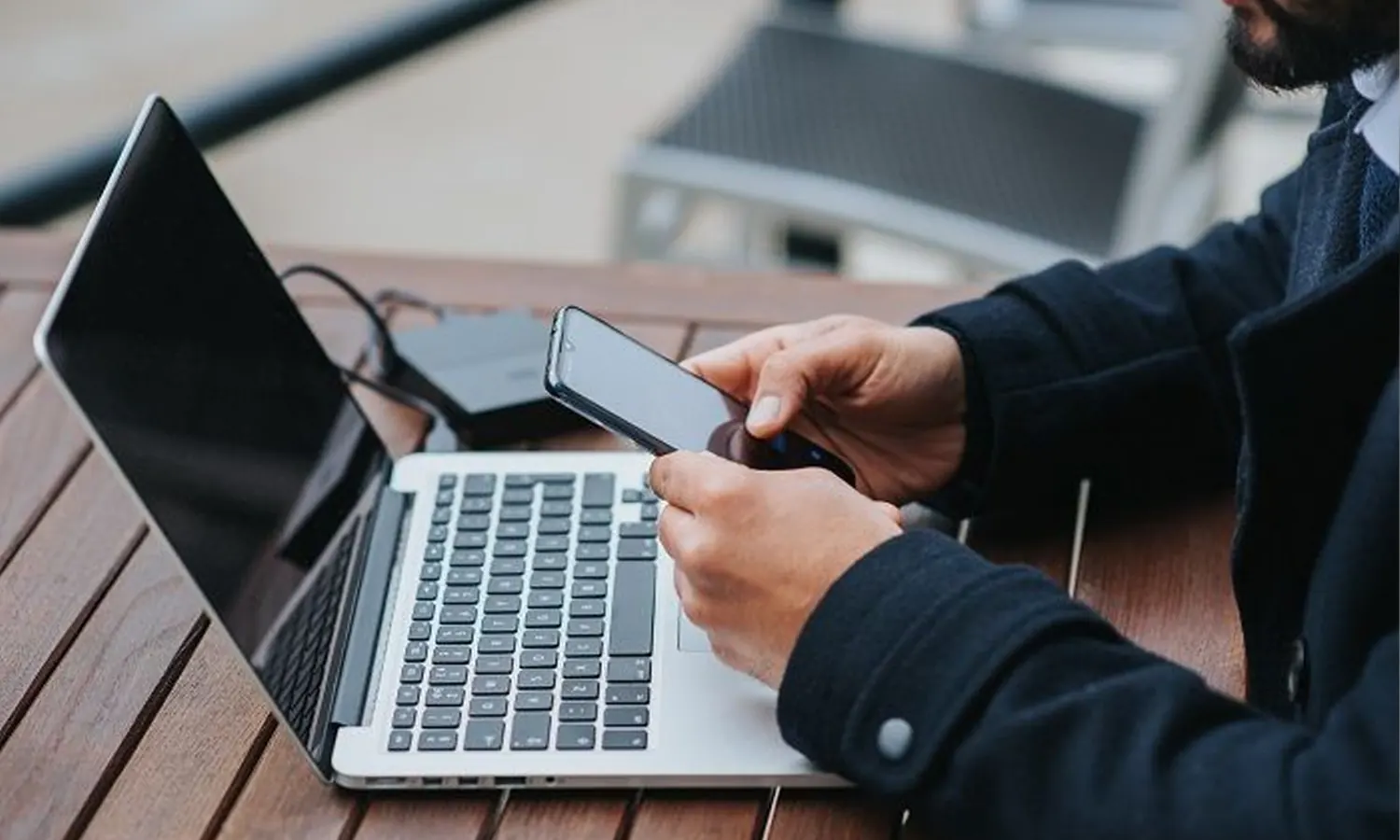
Penyimpanan laptop adalah salah satu aspek penting yang wajib untuk diperhatikan oleh pengguna komputer. Berjalannya waktu, semakin lama Anda menggunakan laptop, semakin banyak pula data dan file yang tersimpan pada laptop. File dan data tersebut akan mengisi ruang penyimpanan pada laptop. Dalam menghindari masalah dan mengelola penyimpanan laptop Anda dengan baik, maka Anda perlu tahu mengetahui cara melihat dan mengatur penyimpanan laptop Anda sendiri.
Cara Melihat Penyimpanan Laptop

Seperti yang Anda dan sebagian besar orang cari, maka kami rangkumkan bagi Anda panduan cara melihat penyimpanan laptop. Berikut ini adalah rangkuman kami sebagai panduan lengkap bagi Anda tentang cara melihat penyimpanan laptop:
1. Masuk ke Pengaturan Penyimpanan
Cara pertama untuk melihat penyimpanan laptop Anda adalah dengan masuk ke pengaturan sistem operasi Anda (windows maupun macOS).
Berikut adalah langkah-langkahnya:
1.Windows
– Klik tombol “Start” di pojok kiri bawah layar laptop.
– Lalu ketik “Penyimpanan” atau “Storage” pada kotak pencarian, kemudian pilih “Pengaturan Penyimpanan” atau “Storage Settings” dari hasil pencarian.
– Pada halaman ini Anda akan melihatringkasan penggunaan, termasuk berapa banyak yang digunakan oleh aplikasi, gambar, dokumen, dan lainnya.
2.MacOS
– Pilih gambar “Apple” di pojok kiri atas layar laptop.
– Pilih “Tentang Mac”
– Klik tab “Penyimpanan” atau “Storage”. Di sini, Anda akan melihat seberapa banyak ruang yang digunakan oleh berbagai jenis data.
2. Menggunakan Aplikasi Pihak Ketiga
Selain pengaturan bawaan dari sistem operasi, Anda juga dapat menggunakan aplikasi dari pihak ketiga yang dirancang khusus dalam mengelola penyimpanan laptop. Berikut beberapa aplikasi terpercaya serta banyak disarankan yang dapat Anda gunakan:
WinDirStat pada Windows:
Pada aplikasi ini, mereka akan memberikan visualisasi grafis tentang apa yang memenuhi penyimpanan pada laptop Anda.
DaisyDisk pada macOS:
Software DaisyDisk ini akan memberikan anda visualisasi lingkaran yang cukup interaktif tentang penyimpanan Anda, ini akan memudahkan anda dalam penghapusan file dan folder yang sudah tidak diperlukan.
3. Hapus File yang Tidak Penting
Setelah Anda dapat melihat penyimpanan laptop Anda, langkah selanjutnya sebaiknya Anda menghapus file yang tidak diperlukan. Hapuslah file sementara dan cache yang anda temukan. File cache dan sementara seringkali mengisi ruang penyimpanan tanpa alasan yang jelas bahkan dengan ukuran yang tidak semestinya. Anda dapat menghapusnya melalui pengaturan sistem operasi maupun menggunakan software pembersih seperti Ccleaner pada Windows dan CleanMyMac pada macOS.
Anda juga dapat menghapus file duplikat, Anda dapat menggunakan perangkat lunak pihak ketiga untuk mencari dan menghapus file duplikat tadi. Hal ini sangat membantu Anda menghemat ruang penyimpanan yang signifikan.
Anda juga dapat memindahkan file ke penyimpanan eksternal. Jika Anda memiliki banyak file yang jarang digunakan tetapi masih ingin tetap digunakan dan disimpan, maka anda mempertimbangkan untuk memindahkannya ke perangkat penyimpanan eksternal seperti hard drive eksternal maupun cloud storage.
4. Meningkatkan Kapasitas Penyimpanan
Mungkin jika Anda merasa penyimpanan laptop Anda terlalu kecil untuk kebutuhan keseharian Anda, Anda dapat mencoba upgrade kapasitas penyimpanan laptop Anda. Berikut merupakan beberapa opsi yang dapat Anda pilih dalam meningkatkan kapasitas penyimpanan laptop:
-Menggunakan hard drive eksternal. Anda dapat menghubungkan hard drive eksternal ke laptop Anda ketika Anda akan menyimpan file tambahan.
-Menggunakan cloud storage. Layanan cloud storage seperti Google Drive, iCloud, atau Drop Box dapat membantu Anda dalam menyimpan file secara online, dengan ini tentu akan menghemat ruang penyimpanan lokal Anda.
-Upgrade SSD atau HDD. Jika laptop Anda memiliki drive yang dapat di-upgrade, maka Anda dapat mempertimbangkan untuk menambahkan drive SSD maupun HDD dengan kapasitas yang lebih besar.
Anda juga dapat mengikuti kursus komputer Jogja jika bagi Anda rangkuman yang kami berikan terasa kurang. Kursus komputer Jogja akan memaparkan materi jauh lebih signifikan serta memberikan anda pengalaman tambahan.

Saya adalah seorang penulis di yentit.com dengan minat yang besar terhadap perkembangan teknologi, terutama di bidang IT. Saya juga senang belajar hal-hal baru dan berbagi informasi seputar bisnis serta berbagai tips terkini.